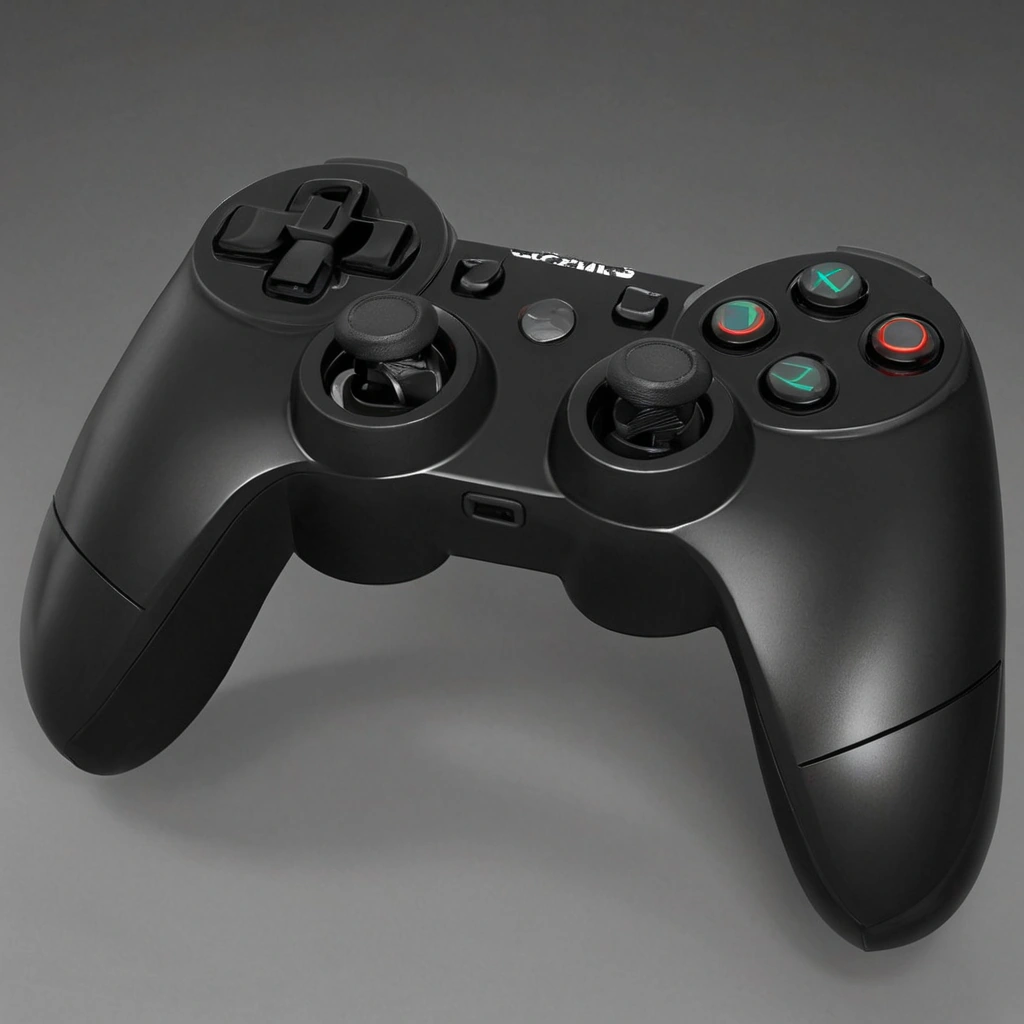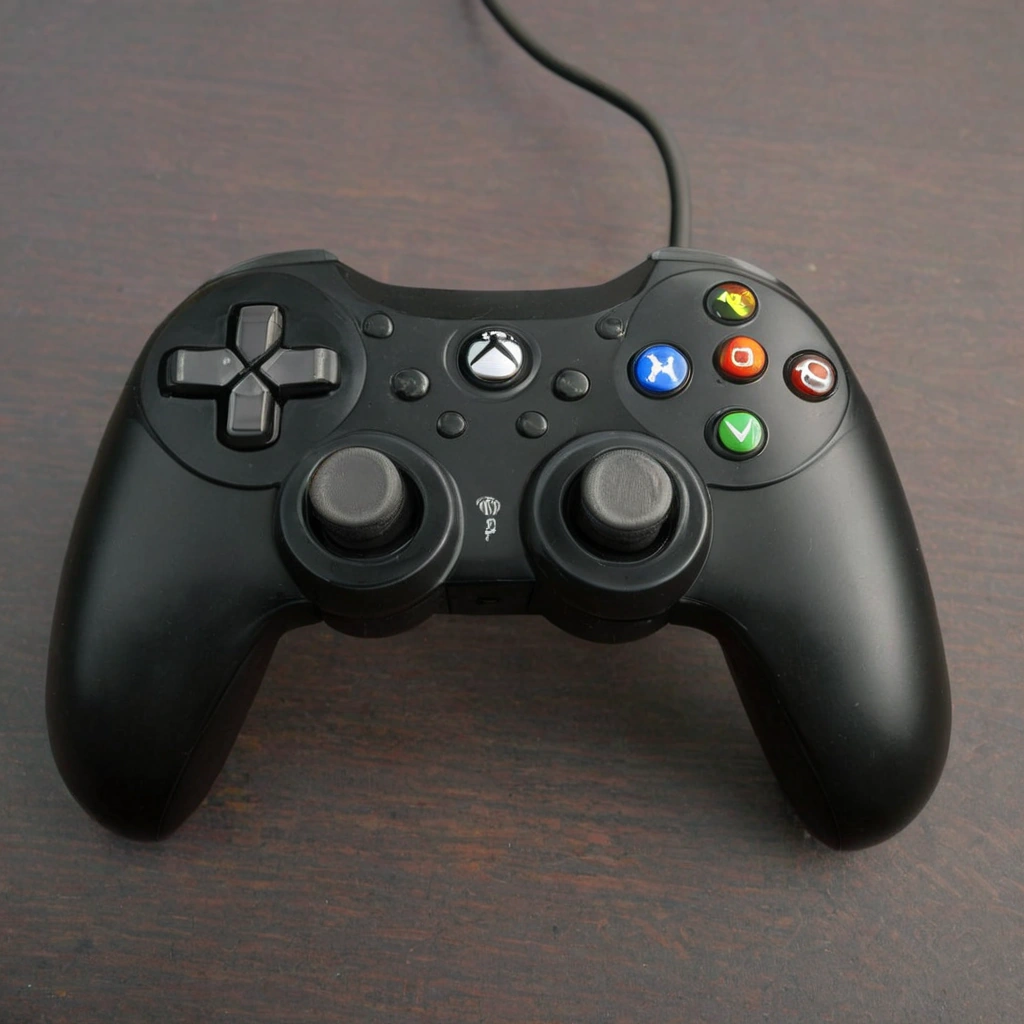
В одной игре клавиатура и мышь дают точность, в другой заставляют тянуться к десяткам клавиш, пока персонаж уже летит в пропасть. Если хочется играть с дивана, на ноутбуке или просто без напряжения в руках, контроллер может заметно упростить управление. Но не любая игра на ПК с геймпадом становится удобнее: в соревновательном шутере мышь часто точнее, а в стратегии контроллер способен добавить лишние действия.
Ниже собраны игры и жанры, в которых аналоговые стики, триггеры и вибрация действительно помогают, а также варианты для тех, кто хочет играть вдвоём. Подборка учитывает не только наличие поддержки контроллера, но и то, насколько естественно на нём играть. В конце — простая инструкция подключения и настройки, таблица сравнения, разбор типичных ошибок и план быстрого старта. Такой подход полезен и новичкам, и тем, кто уже подключал геймпад, но сталкивался с перепутанными кнопками или неработающими триггерами.
Почему в некоторых играх контроллер удобнее клавиатуры
Геймпад особенно хорош там, где важны плавное движение и комфортное управление персонажем. Стик позволяет двигаться не только в четырёх или восьми направлениях, но и постепенно менять угол и скорость. Триггеры удобно использовать для газа, тормоза и прицеливания, а основные действия находятся под пальцами — не нужно запоминать десятки сочетаний клавиш.
Поэтому контроллер часто становится удачным выбором для платформеров, гонок, спортивных игр, экшенов от третьего лица и файтингов. В этих жанрах разработчики обычно заранее продумывают раскладку, интерфейс и темп игры под геймпад. Важно, однако, отличать «поддерживает контроллер» от «на контроллере играть приятнее»: первое означает, что кнопки работают, второе зависит от конкретной игры и её механик.
Практическое правило простое: если в игре много плавного движения, прыжков, поворотов и коротких комбинаций кнопок, геймпад стоит попробовать. Если нужно быстро наводить прицел или управлять множеством окон и команд, клавиатура с мышью обычно практичнее.
Подборка игр, в которых геймпад раскрывается лучше
В списке ниже — известные игры разных жанров. Поддержка контроллеров и доступные настройки могут различаться между версиями, операционными системами и магазинами, поэтому перед покупкой стоит проверить описание игры и страницу настроек управления.
- Платформеры и метроидвании: Hollow Knight, Ori and the Will of the Wisps, Celeste. Стики и кнопки прыжка дают привычное управление движением и помогают выполнять серии прыжков. В Celeste клавиатура тоже вполне пригодна, поэтому выбор зависит от личной точности и привычки.
- Экшены от третьего лица: Hades, Elden Ring, Devil May Cry 5. Контроллер удобно держать во время долгих боёв, уклонений и перемещения по миру. В играх, где важны точное прицеливание или управление инвентарём, мышь может быть быстрее в отдельных ситуациях.
- Гонки: Forza Horizon 5, GRID Legends, DiRT Rally 2.0. Аналоговые триггеры позволяют дозировать газ и тормоз, а стик — плавно вести машину. Это заметное преимущество перед клавиатурой с её управлением «нажал или отпустил». Для серьёзного симрейсинга отдельный руль всё же точнее.
- Спортивные игры: EA SPORTS FC и NBA 2K. Геймпад подходит для перемещения игроков, передач и комбинаций кнопок. В таких играх перед покупкой полезно проверить, какие версии доступны на ПК и поддерживает ли нужная редакция локальную игру.
- Файтинги: Street Fighter 6 и Mortal Kombat 1. На стандартном геймпаде можно играть комфортно, хотя некоторым игрокам удобнее аркадный контроллер или отдельный fight stick. Для начала покупать дополнительное устройство не требуется.
- Кооператив на одном экране: Overcooked! 2, Cuphead, It Takes Two. Контроллер упрощает локальную игру на телевизоре или мониторе. Перед запуском проверьте, поддерживает ли игра нужное число локальных игроков и можно ли комбинировать геймпады с клавиатурой.
Это не рейтинг качества игр, а ориентир по управлению. Например, в экшенах с большим количеством меню мышь бывает удобнее для выбора предметов, а в гонках контроллер выигрывает именно за счёт аналоговых триггеров. Попробуйте оба способа в первые минуты игры, если есть такая возможность.
Как выбрать игру под свой контроллер и привычки
Не нужно покупать новый геймпад только ради этой подборки. Сначала проверьте, распознаёт ли уже имеющийся контроллер компьютер и подходят ли его функции конкретной игре. Самый простой выбор для новичка — контроллер с распространённой раскладкой Xbox: многие игры на Windows показывают именно обозначения A, B, X и Y. Контроллеры PlayStation тоже поддерживаются многими играми, но раскладка значков и способ подключения зависят от игры и программной платформы.
Если играете в гонки, ищите аналоговые триггеры: они позволяют менять силу газа и торможения. Для платформеров важны удобные крестовина и кнопки, а для файтингов — точность диагоналей на крестовине или привычное расположение кнопок. В беспроводном режиме учитывайте заряд и способ подключения. USB-кабель — самый простой способ проверить совместимость и исключить проблемы с батареей или беспроводным соединением.
Сравнение вариантов управления
| Вариант | Где особенно удобен | Что учесть | Подходит новичку |
|---|---|---|---|
| Клавиатура и мышь | Шутеры, стратегии, игры с точным курсором | Не всегда комфортно на диване; много клавиш | Да, если привычен такой способ |
| Геймпад Xbox-типа | Экшены, гонки, платформеры, спортивные игры | Игра может показывать именно Xbox-обозначения | Да, часто проще начать |
| Геймпад PlayStation | Большинство игр с поддержкой контроллеров | Значки кнопок зависят от игры; совместимость лучше проверить | Да, если устройство уже есть |
| Аркадный контроллер | Файтинги и игры с командами на кнопках | Нужен не всем; перед покупкой стоит попробовать обычный геймпад | Скорее после знакомства с жанром |
Подключение и настройка: короткая инструкция
Начните с проводного подключения. Соедините геймпад с ПК USB-кабелем, запустите игру и проверьте, появились ли подсказки кнопок. Если контроллер не реагирует, не меняйте сразу несколько параметров: сперва убедитесь, что компьютер его видит, затем проверьте настройки игры и программной платформы.
- Подключите устройство. Для первого теста используйте исправный USB-кабель, который передаёт данные, а не только заряжает.
- Проверьте распознавание в системе. Если компьютер не видит геймпад, попробуйте другой USB-порт и кабель. Для беспроводной модели отдельно проверьте сопряжение и заряд.
- Откройте настройки контроллера в игровом клиенте. Например, в Steam можно проверить обнаружение устройства и включить или отключить поддержку нужного типа контроллера. Не включайте одновременно несовместимые режимы, если игра начинает показывать двойные нажатия.
- Запустите игру и проверьте раскладку. Убедитесь, что меню, камера и основные действия реагируют правильно. Если кнопки перепутаны, настройте их в игре или в профиле контроллера.
- Настройте чувствительность. Для стиков начните со стандартного значения. Если камера дёргается без касания, проверьте мёртвую зону — область вокруг центра стика, где движение не учитывается. Увеличивайте её понемногу, чтобы убрать дрейф и не потерять точность.
При подключении по Bluetooth обозначения в игре могут не совпадать с кнопками на корпусе, а соединение иногда зависит от драйверов и адаптера. Если важна простота, для диагностики сначала используйте USB. Если геймпад работает в меню, но не в игре, закройте игру, проверьте режим поддержки контроллера в клиенте и перезапустите приложение после изменения параметров.
Частые ошибки и популярные мифы
Миф: с геймпадом всегда легче
Это не так. В соревновательном шутере быстрое наведение мышью обычно удобнее, а в стратегии — выбор объектов и управление интерфейсом. Контроллер стоит выбирать по жанру и собственным ощущениям, а не по обещанию универсального превосходства.
Ошибка: покупать дорогую модель, не проверив совместимость
Высокая цена не гарантирует, что конкретная игра распознает все функции устройства. Сначала попробуйте уже имеющийся контроллер, проверьте поддержку в игре и подключение к ПК. Для большинства одиночных игр достаточно обычного исправного геймпада; дополнительные кнопки и сложные профили нужны далеко не каждому.
Ошибка: менять сразу все настройки стиков
Если камера слишком чувствительная, уменьшайте параметр постепенно и проверяйте результат в игре. Если персонаж сам поворачивается при отпущенном стике, это может быть дрейф, а не просто высокая чувствительность. Увеличение мёртвой зоны иногда помогает, но чрезмерное значение делает управление менее отзывчивым.
Мини-кейсы: что помогает на практике
Гонки на клавиатуре. Игроку сложно плавно проходить повороты: нажатие клавиши сразу задаёт полный газ или резкий поворот. После перехода на геймпад он дозирует газ триггером и поворачивает стик постепенно. Если гонка ориентирована на симуляцию, следующий разумный шаг — настроить чувствительность и помощь в управлении, а не сразу покупать руль.
Платформер с неправильными подсказками. Контроллер подключён, но на экране отображается другая раскладка. Это не обязательно означает поломку: игра может показывать обозначения другого типа геймпада. Игрок сверяет действия по настройкам, выбирает подходящий профиль или переключает режим поддержки контроллера в клиенте.
Локальная игра вдвоём. Один игрок подключил геймпад, второй сел за клавиатуру, но игра не распознала ввод так, как ожидалось. Вместо повторной покупки устройства он проверил настройки локального режима и назначения игроков. Поддержка смешанного управления зависит от конкретной игры, поэтому её лучше проверить заранее.
Чек-лист перед игровой сессией
- Проверьте, поддерживает ли выбранная игра геймпад и локальную игру, если она нужна.
- Подключите контроллер по USB для первичной проверки.
- Убедитесь, что компьютер и игра распознали устройство.
- Проверьте обозначения кнопок и назначение основных действий.
- В гонке оцените работу аналоговых триггеров, в платформере — стика и крестовины.
- При дрейфе стика проверьте его состояние и настройте мёртвую зону постепенно.
- Не покупайте дополнительный контроллер, пока не выяснено, чего именно не хватает.
Идеальный план действий для быстрого старта
- За 5 минут: выберите игру подходящего жанра и уточните поддержку геймпада в её описании.
- За 10 минут: подключите контроллер по USB, проверьте распознавание системой и запустите игру.
- За 10–15 минут: пройдите обучение или начальный уровень, проверьте камеру, меню и основные кнопки.
- После теста: поправьте только те настройки, которые действительно мешают. Если управления не хватает, сравните ощущения с клавиатурой и мышью.
- В течение недели: попробуйте контроллер в одной игре другого жанра. Так станет понятно, подходит ли он для ваших привычек или нужен только для отдельных игр.
Как получить больше удовольствия от игры
Геймпад — не обязательная замена клавиатуре и мыши, а удобный инструмент для конкретных задач. Он особенно хорош в гонках, платформерах, файтингах и многих экшенах, где важны плавное движение и простая раскладка. В шутерах и стратегиях традиционное управление нередко остаётся быстрее и точнее.
Начните с контроллера, который уже есть, подключите его по USB и проверьте управление в игре, а не только в меню. Не тратьте деньги на дорогие модели, пока не определены реальные потребности: зачастую достаточно обычного геймпада и нескольких минут настройки. Сохраните чек-лист, чтобы быстро проверить совместимость, и поделитесь подборкой с тем, кто выбирает, во что играть с дивана.