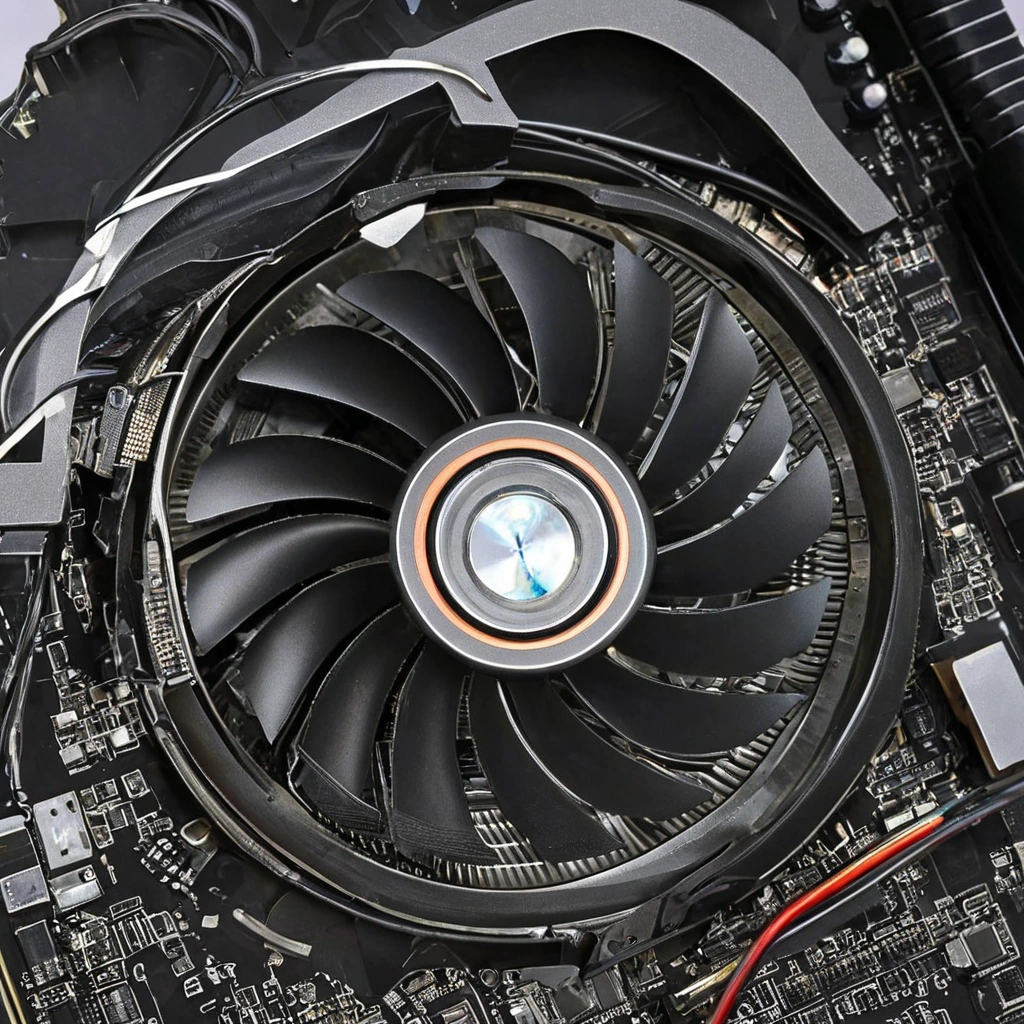
Игровой ПК становится особенно громким именно тогда, когда хочется сосредоточиться на игре: вентиляторы резко набирают обороты, видеокарта гудит, а корпус начинает дребезжать. Это не обязательно означает поломку или необходимость покупать новое охлаждение. Часто причина в пыли, неудачной настройке вентиляторов, ограниченном притоке воздуха или в том, что один компонент работает громче остальных.
Сделать компьютер тише без потери производительности реально, если сначала определить источник шума, а затем менять настройки по одному параметру и проверять температуру. Такой подход помогает не тратить деньги на детали, которые не решат проблему, и не перегревать систему ради тишины. Ниже — последовательный алгоритм: от простой диагностики и очистки до настройки видеокарты, процессора и корпуса. Рекомендации основаны на общих принципах обслуживания и настройки ПК; допустимые температуры и функции управления зависят от конкретных моделей.
Откуда берётся шум в игровом компьютере
Самые частые источники — вентиляторы видеокарты, процессорного кулера, корпуса и блока питания. Под нагрузкой они ускоряются, потому что отводят тепло. Чем выше температура, тем быстрее вращение, а значит, обычно и громче работа. На звук также влияют резонанс корпуса, вибрации, изношенные подшипники и препятствия перед воздухозаборниками.
Не каждый шум связан с вентиляторами. Высокий писк или стрекот при высокой частоте кадров может быть электрическим шумом дросселей видеокарты или блока питания. Обычно он меняется вместе с нагрузкой и FPS. Это не то же самое, что скрежет или периодическое постукивание: последние могут указывать на контакт крыльчатки с проводом или неисправность вентилятора.
- Ровный воздушный гул — вероятно, вентиляторы вращаются слишком быстро или корпус ограничивает поток воздуха.
- Дребезжание — проверьте крепления, панели корпуса и кабели возле крыльчаток.
- Скрежет, щёлканье, периодический стук — возможны загрязнение или износ вентилятора. Нужна проверка, а не только настройка кривой.
- Высокий писк, меняющийся в игре — возможен электрический шум. Ограничение FPS иногда уменьшает его, но не гарантирует устранения.
Не начинайте с покупки «самых тихих» вентиляторов. Сначала выясните, какой именно компонент шумит и почему он разгоняется: иначе шум может остаться, а расходы — увеличиться.
Как найти шумящий компонент
Проверяйте ПК в одинаковых условиях: запустите ту же игру или тест, закройте лишние программы и подождите, пока температуры и обороты стабилизируются. Для наблюдения подойдут утилиты мониторинга вроде HWiNFO, MSI Afterburner или программ производителя материнской платы и видеокарты. Названия датчиков могут различаться, поэтому сверяйте их с руководством к устройству.
- На рабочем столе послушайте систему. Если шум уже заметен без нагрузки, проверьте корпусные вентиляторы, блок питания и механические накопители.
- Запустите игру и смотрите на температуры и обороты. Если одновременно растут температура GPU и скорость вентиляторов видеокарты, источник вероятен. То же правило работает для CPU.
- Сравните реакцию на нагрузку. Можно временно изменить скорость корпусных вентиляторов через BIOS или фирменную программу. Не останавливайте крыльчатки пальцами и не отключайте охлаждение надолго.
- Осмотрите корпус снаружи. Проверьте, не перекрыты ли воздухозаборники стеной, тканью или предметами, и не касается ли ПК мебели.
Не разбирайте блок питания и не пытайтесь проверять его внутренний вентилятор: внутри могут сохраняться опасные напряжения даже после отключения от сети. Если шум идёт из БП, ограничьтесь внешней проверкой и обратитесь в сервис либо замените устройство на подходящую модель.
Пошагово: как снизить шум без потери производительности
1. Уберите пыль и проверьте воздушный поток
Выключите компьютер, отключите питание и очистите фильтры, радиаторы и доступные вентиляторы. Используйте мягкую кисть или сжатый воздух короткими импульсами; удерживайте крыльчатку, чтобы поток воздуха не раскручивал её бесконтрольно. Не вскрывайте блок питания. Если давно не обслуживался кулер CPU или видеокарта, оцените состояние радиаторов, но разбор видеокарты без опыта может повредить устройство и повлиять на гарантию.
Убедитесь, что передние или нижние вентиляторы подают воздух внутрь, а задние и верхние выводят его наружу. Не стоит заполнять корпус вентиляторами без плана: важнее свободный приток и отсутствие препятствий. После очистки повторите тот же игровой сценарий и сравните температуру и шум.
2. Настройте вентиляторы плавно
В BIOS или приложении материнской платы задайте зависимость скорости корпусных вентиляторов от температуры. Вместо резких скачков оборотов используйте более плавный рост и задержку реакции, если такие настройки доступны. Иначе кратковременный всплеск температуры будет каждый раз вызывать громкий разгон.
Не копируйте чужие значения оборотов: одинаковая скорость даёт разный поток воздуха у разных моделей. В качестве проверки постепенно снижайте скорость и следите за температурами в длительной игре. Оставьте запас для жаркой комнаты и тяжёлой нагрузки. Если температура приближается к пределам, указанным производителем процессора или видеокарты, верните более активное охлаждение.
3. Ограничьте лишние кадры и настройте видеокарту
Если видеокарта выдаёт значительно больше кадров, чем способен показать монитор или нужно игре, она может расходовать энергию и сильнее шуметь без заметной пользы. Установите лимит FPS в игре или драйвере, ориентируясь на частоту обновления дисплея и собственные ощущения. Для меню и фоновых экранов задайте отдельный низкий предел, если игра это позволяет.
Ещё один способ — аккуратный андервольтинг: снижение напряжения видеокарты при сохранении нужной частоты. Он может уменьшить энергопотребление и нагрев, но результат зависит от экземпляра и настроек. Меняйте параметры небольшими шагами, после каждого проверяйте игру и стабильность. При артефактах, вылетах или ошибках вернитесь к предыдущему стабильному значению. Не повышайте частоты одновременно с первым подбором напряжения.
4. Проверьте кулер процессора и настройки питания
Если шум растёт вместе с температурой CPU, проверьте крепление кулера, чистоту радиатора и правильность установки. Замена термопасты нужна не по календарю, а когда есть признаки ухудшения контакта или высокой температуры при прежней нагрузке. Сама по себе более дорогая паста не исправит слабый кулер, плохой обдув или неверно установленное крепление.
Проверьте профиль энергопотребления и настройки материнской платы. Агрессивное автоматическое повышение лимитов мощности может заставлять процессор потреблять больше и сильнее нагреваться. Если в BIOS включены функции автоматического разгона, выясните, как именно они влияют на ваш процессор, и сравните температуры и производительность до и после изменения. Не отключайте защиту от перегрева.
Какие способы выбрать
| Способ | Затраты | Что может дать | На что обратить внимание |
|---|---|---|---|
| Очистка и проверка корпуса | Минимальные | Меньше препятствий потоку воздуха; иногда ниже температуры и обороты | Не раскручивать вентиляторы потоком воздуха; не вскрывать БП |
| Настройка кривых вентиляторов | Бесплатно | Меньше резких скачков и лишнего шума | Проверять температуру в реальной игре и при длительной нагрузке |
| Лимит FPS и андервольтинг GPU | Бесплатно | Меньше ненужной нагрузки; возможны снижение нагрева и шума | Стабильность зависит от игры и конкретного экземпляра видеокарты |
| Замена вентиляторов или кулера | От умеренных до значительных | Помогает при шумном, слабом или изношенном охлаждении | Проверить размеры, крепления, совместимость и свободное место |
Покупка оправдана, если вентилятор скрежещет, кулер не справляется при корректной установке или корпус конструктивно ограничивает вентиляцию. При выборе сравнивайте не только максимальные обороты, но и шум, тип подшипника, размеры, разъём и возможность регулировки. Маркетинговая пометка «тихий» не гарантирует подходящий звук в вашем корпусе.
Распространённые мифы и ошибки
- «Чем больше вентиляторов, тем тише». Нет: дополнительные вентиляторы создают собственный шум и могут нарушить поток. Сначала обеспечьте свободный приток и разумную схему обдува.
- «Нужно просто снизить все обороты». Это может привести к перегреву и троттлингу — автоматическому снижению частот для защиты. Настраивайте каждый контур отдельно и проверяйте температуры под нагрузкой.
- «Толстые шумопоглощающие панели решат проблему». Они не устраняют источник шума и иногда ухудшают охлаждение, из-за чего вентиляторы начинают работать быстрее.
- «Высокая температура всегда означает плохую термопасту». Причиной могут быть пыль, слабый радиатор, высокая мощность или плохой приток воздуха. Сначала нужна диагностика.
Что показывает практика: три типичных случая
Пыльный фильтр. Игровой ПК стал громче после нескольких месяцев работы. Оказалось, что забит передний фильтр, а вентиляторы ускорялись из-за ухудшенного притока. После очистки и повторной проверки нагрузка не изменилась, а необходимость в постоянных высоких оборотах уменьшилась. Вывод: начинать стоит с бесплатного обслуживания.
Лишние кадры в меню. В игре видеокарта шумела даже там, где высокая частота кадров не требовалась. Лимит FPS для меню уменьшил ненужную нагрузку. Важная оговорка: предел подбирают под монитор и игру, а не устанавливают наугад слишком низким.
Покупка неподходящего кулера. Пользователь заменил корпусные вентиляторы, хотя громче всего работала видеокарта. Шум почти не изменился. Диагностика по температурам и оборотам сразу показала источник. Поэтому до покупки деталей полезно записать, какой компонент разгоняется в проблемный момент.
Быстрый чек-лист
- Записать температуры и обороты CPU и GPU в игре.
- Определить характер шума: гул, вибрация, скрежет или писк.
- Очистить фильтры и радиаторы, проверить, что кабели не касаются крыльчаток.
- Убедиться, что корпус не стоит вплотную к стене и воздухозаборники открыты.
- Настроить плавные кривые вентиляторов, сохранив температурный запас.
- Проверить лимит FPS, особенно в меню и нетребовательных играх.
- Покупать замену только после выявления слабого или неисправного компонента.
План действий на день
- Сначала измерьте. Запустите привычную игру, отметьте температуру и обороты процессора и видеокарты, прислушайтесь к источнику шума.
- Затем обслужите корпус. Выключите и обесточьте ПК, очистите фильтры и проверьте крепления, кабели и свободный доступ воздуха.
- Настройте без покупки деталей. Сделайте кривые вентиляторов плавнее и задайте разумный лимит FPS. Меняйте по одному параметру.
- Проведите повторный тест. Используйте ту же игру и похожую длительность нагрузки. Если температуры остаются безопасными, а шум снизился, сохраните настройки.
- Только потом решайте вопрос о замене. Если слышны скрежет или стук, вентилятор не регулируется либо охлаждение не справляется, подбирайте совместимую деталь или обращайтесь в сервис.
Если проблему не удалось решить за день, наблюдайте за системой неделю: сравнивайте поведение в нескольких играх, при разной температуре комнаты и после обновлений настроек. Так станет понятно, помогла ли правка, или источник шума проявляется только в конкретном сценарии. Для замены комплектующих заранее проверьте размеры корпуса, разъёмы и ограничения производителя.
Тихий ПК начинается с диагностики
Чтобы игровой компьютер стал тише без потери производительности, не нужно сразу менять кулеры или жертвовать частотой кадров. Сначала найдите источник шума, очистите систему и проверьте поток воздуха. Затем настройте вентиляторы, ограничьте только ненужные кадры и при необходимости аккуратно оптимизируйте видеокарту. После каждого изменения сравнивайте температуру и шум в одинаковых условиях.
Скрежет, нестабильная работа или опасный нагрев — повод не экспериментировать дальше, а проверить компонент или обратиться к специалисту. Сохраните этот план перед обслуживанием ПК и поделитесь им с тем, кому мешает шумный компьютер. Если хотите получить точный совет, укажите модели корпуса, процессора и видеокарты, а также температуры под нагрузкой.