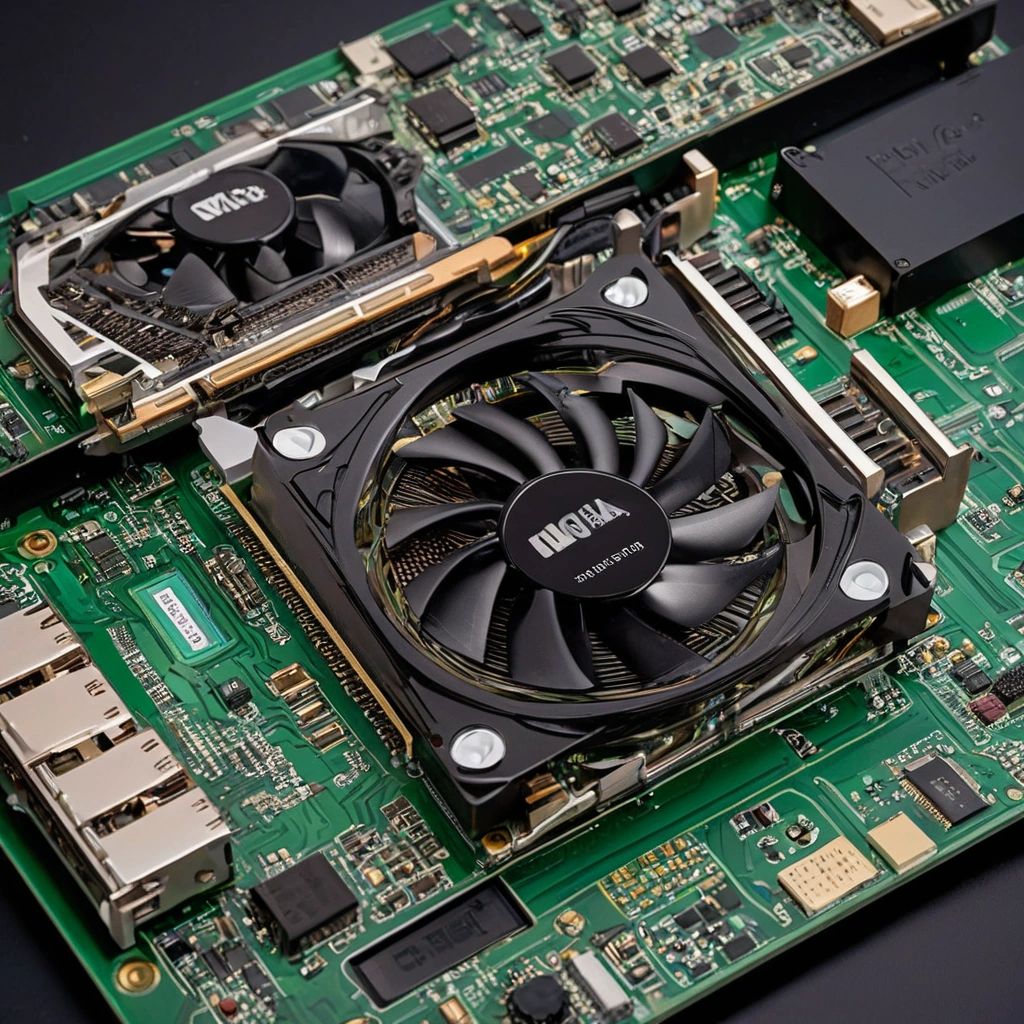
Игра идёт плавно, интернет быстрый, а трансляция всё равно распадается на квадраты в динамичных сценах. Или зрители жалуются на мыло, хотя игра на экране выглядит чётко. Часто дело не в слабой видеокарте и не в «неправильном» битрейте, а в том, как именно система кодирует изображение и успевает ли передать его в сеть.
Аппаратный кодек снимает часть работы по сжатию видео с процессора и выполняет её специализированным блоком видеокарты или встроенной графики. Это помогает стримить с меньшей нагрузкой на игру, но само по себе не гарантирует идеальной картинки: важны кодек, пресет, разрешение, частота кадров, ограничения платформы и стабильность отдачи интернета. Ниже — практический порядок настройки NVENC, AMD AMF и Intel Quick Sync, способы проверить результат и типичные ошибки. Рекомендации подходят для OBS Studio и актуальных видеокарт; названия пунктов могут немного отличаться в разных версиях программы.
Как работает аппаратное кодирование
Перед отправкой зрителю видео нужно сжать. Программный кодировщик, например x264, делает это на процессоре. Аппаратный энкодер — отдельный блок в графическом процессоре или встроенной графике — кодирует поток независимо от обычных вычислительных ядер. Видеокарты NVIDIA используют NVENC, AMD — AMF, а Intel — Quick Sync Video. Набор доступных кодеков и возможностей зависит от поколения устройства.
Для прямых трансляций чаще выбирают H.264: его поддерживают практически все платформы и устройства. HEVC (H.265) и AV1 могут давать более эффективное сжатие при сопоставимых условиях, но поддержка платформами, программами и зрительскими устройствами отличается. Перед выбором проверьте актуальные требования площадки: важны не только её разрешённые кодеки, но и ограничения битрейта, разрешения и кадровой частоты.
- Кодек определяет способ сжатия и совместимость.
- Битрейт — объём данных в секунду. Слишком низкий ухудшает картинку, слишком высокий может вызвать буферизацию или превышать лимит площадки.
- Ключевой кадр — опорный кадр видеопотока. Для стрима обычно выставляют интервал 2 секунды, если правила платформы не требуют иного.
- Пресет задаёт баланс скорости кодирования и качества. Самый требовательный пресет не всегда лучше: он может повысить нагрузку и привести к пропуску кадров.
Аппаратный энкодер не «улучшает» исходную картинку. Он экономно сжимает её. Если в игре нестабильный FPS, а загрузка видеокарты упирается в максимум, настройка кодека не заменит ограничение кадров и освобождение ресурсов.
Выбор кодека и видеокарты
Начните не с покупки оборудования, а с проверки платформы. Посмотрите её актуальные требования к кодеку, максимальному битрейту, разрешению и частоте кадров. Затем выберите доступный аппаратный энкодер в OBS. Если платформа принимает только H.264 для вашей конфигурации, переход на AV1 не даст пользы, даже если видеокарта его поддерживает.
В общем случае NVENC удобен на видеокартах NVIDIA, AMF — на AMD, а Quick Sync — на совместимой встроенной графике Intel. Качество зависит от поколения энкодера, драйверов и параметров, поэтому не стоит делать вывод только по названию бренда. Для записи роликов и прямого эфира также могут быть доступны разные режимы: настройки, выгодные для локальной записи, не обязательно подходят для стрима с фиксированным лимитом данных.
| Вариант | Когда выбирать | Плюсы | Что учесть |
|---|---|---|---|
| NVIDIA NVENC | Видеокарта NVIDIA поддерживается OBS | Отдельный энкодер; просто настроить в OBS | Функции и качество зависят от поколения GPU и драйвера |
| AMD AMF | Используется видеокарта AMD | Позволяет кодировать на GPU без x264 на CPU | Проверьте актуальные драйверы и параметры AMF в своей версии OBS |
| Intel Quick Sync | Есть совместимая встроенная графика Intel | Может разгрузить процессор и отдельную видеокарту | Встроенная графика должна быть включена и доступна системе |
| AV1 на совместимом GPU | Платформа и программа принимают AV1 | Может эффективнее использовать ограниченный битрейт | Совместимость и ограничения нужно проверить заранее |
Пошаговая настройка в OBS
Сначала обновите OBS и драйвер видеокарты. Не меняйте одновременно все параметры: иначе будет трудно понять, что помогло. Создайте отдельный профиль для стрима и сохраните исходные настройки, чтобы быстро вернуться к рабочему варианту.
- Откройте «Настройки» → «Вывод». Переключите режим вывода на «Расширенный», если нужные параметры не видны.
- В блоке трансляции выберите энкодер. Для NVIDIA это вариант NVENC, для AMD — AMF, для Intel — Quick Sync. Если нужного пункта нет, проверьте совместимость, драйвер и то, видит ли OBS графический адаптер.
- Выберите H.264 как безопасный старт. Переходите на HEVC или AV1 только после проверки поддержки платформой и зрительскими устройствами.
- Установите режим управления битрейтом CBR. Это постоянный целевой битрейт — типичный режим для прямого эфира.
- Задайте интервал ключевых кадров 2 секунды, если площадка не указывает другое значение.
- Начните с пресета среднего уровня. Названия различаются: это может быть Quality, P5 или похожий вариант. Не выбирайте максимальное качество вслепую.
- Оставьте профиль кодирования H.264 на High, если он доступен и не противоречит требованиям площадки. Для других кодеков ориентируйтесь на её спецификацию.
- Проведите тестовую трансляцию или запись. Проверьте лог OBS, статистику кодирования и изображение в динамичной игре, а не только в меню.
Параметры разрешения задаются отдельно: в разделе «Видео» укажите базовое разрешение игрового источника и выходное разрешение трансляции. Если в приоритете чёткий текст и интерфейс, попробуйте 1080p при 60 кадрах в секунду при достаточном битрейте и стабильном соединении. Если сцены сильно нагружены деталями или сеть ограничена, снижение выходного разрешения до 900p или 720p часто разумнее, чем чрезмерное увеличение битрейта. Конкретный выбор зависит от правил платформы и скорости отправки данных.
Битрейт и нагрузка: как найти рабочий баланс
Скорость отдачи интернета должна быть устойчивой, а не только высокой в коротком тесте. Оставляйте запас под колебания сети, голосовую связь и другие устройства. Если трансляция периодически теряет данные, сначала снизьте битрейт и проверьте кабельное подключение или качество Wi-Fi. Повышение битрейта при нестабильной отдаче обычно делает стрим хуже, а не лучше.
Если в OBS растёт число пропущенных кадров из-за кодирования, энкодер не справляется с выбранными параметрами. Попробуйте более быстрый пресет, снизьте частоту кадров или выходное разрешение. Если пропуск связан с рендерингом, часто причина в том, что игра забрала почти все ресурсы GPU: ограничьте FPS до стабильного значения, уменьшите графические настройки или используйте захват игры вместо захвата всего экрана.
| Симптом в OBS | Вероятная причина | Что сделать первым |
|---|---|---|
| Пропуск кадров из-за кодирования | Слишком тяжёлый пресет или высокая нагрузка энкодера | Упростить пресет, уменьшить разрешение или FPS |
| Пропуск кадров из-за рендеринга | Игра перегружает GPU, OBS не хватает ресурсов | Ограничить FPS игры и снизить графическую нагрузку |
| Потеря кадров по сети | Нестабильная отдача или слишком высокий битрейт | Снизить битрейт и проверить проводное подключение |
| Квадраты в быстрых сценах | Мало данных для сложного движения или деталей | Уменьшить выходное разрешение/FPS либо скорректировать битрейт в рамках лимита |
Ошибки и мифы, из-за которых портится картинка
Миф: аппаратный энкодер всегда лучше процессора. Он часто удобнее для игры, потому что разгружает CPU, но качество зависит от поколения оборудования и условий. Сравнивать нужно на одинаковых разрешении, битрейте и сцене. Если компьютер мощный, x264 может оставаться подходящим вариантом, однако его нагрузка на процессор способна повлиять на игру.
Миф: чем выше битрейт, тем чище стрим. После определённого уровня ограничителем становятся кодек, разрешение, сцена и возможности платформы. А если сеть не держит заданный поток, зритель получит рывки или буферизацию. Не ориентируйтесь на чужие настройки без проверки своей площадки и соединения.
- Не включайте одновременно несколько тяжёлых эффектов OBS, если видеокарта уже загружена.
- Не используйте максимальный пресет только потому, что он называется «лучшее качество»: сравните нагрузку и итоговый кадр.
- Не оценивайте качество по неподвижному меню. Запишите минуту игры с травой, листвой, дождём или быстрым поворотом камеры.
- Не путайте аппаратное ускорение кодирования с ускорением игры: энкодер отдельный, но видеокарта всё равно может быть перегружена рендерингом.
Три практических случая
Сцена 1: хорошая игра, плохой эфир. Игрок выставил высокий битрейт, но Wi-Fi периодически терял пакеты. После перехода на кабель и небольшого снижения битрейта сетевые потери исчезли. Вывод: сначала проверяют статистику сети, а не покупают новую видеокарту.
Сцена 2: игра тормозит при включённом стриме. В OBS не было перегруза кодировщика, зато росли пропуски рендеринга. Игра работала без ограничения FPS и занимала почти всю мощность GPU. Ограничение частоты кадров освободило ресурсы для OBS и стабилизировало эфир.
Сцена 3: текст чёткий, а быстрые бои выглядят размыто. Настройки подбирали по статичному экрану. В динамичной сцене кодеку не хватало битрейта. Решение — тестировать именно движение и выбрать компромисс: снизить выходное разрешение или FPS либо повысить битрейт, если это разрешает платформа и выдерживает сеть.
Чек-лист перед эфиром
- Проверить лимиты площадки: кодек, битрейт, разрешение, частоту кадров и интервал ключевых кадров.
- Обновить OBS и драйвер видеокарты; убедиться, что выбран правильный энкодер.
- Установить CBR и ключевые кадры с интервалом 2 секунды, если нет других требований.
- Оставить запас по скорости отдачи и по возможности подключить компьютер к роутеру кабелем.
- Ограничить FPS игры, если OBS сообщает о пропусках рендеринга.
- Проверить минутную запись или тестовый эфир в сложной динамичной сцене.
- Открыть статистику OBS после теста и определить, где именно возникают потери: кодирование, рендеринг или сеть.
Идеальный план действий
За первый день: проверьте требования площадки, выберите доступный аппаратный энкодер, выставьте H.264, CBR и интервал ключевых кадров 2 секунды. Начните с умеренного пресета и разрешения, которое соответствует пропускной способности сети.
Затем: запишите короткий тест с динамичной игрой. В статистике OBS посмотрите счётчики пропусков. Сетевые ошибки исправляйте снижением битрейта и проверкой подключения; проблемы кодирования — более лёгким пресетом; перегруз GPU — ограничением FPS и снижением нагрузки игры.
После проверки: меняйте по одному параметру и повторяйте тест в той же сцене. Сохраните рабочий профиль OBS отдельно для стрима. Покупка новой видеокарты оправдана только после диагностики: нередко проблема решается настройкой FPS, сети или выходного разрешения.
Главное перед запуском стрима
Аппаратные кодеки помогают кодировать видео без такой нагрузки на процессор, как при программном сжатии, но качество зависит от всей цепочки: игры, OBS, видеокарты, сети и ограничений платформы. Надёжная отправка потока важнее рекордного битрейта, а стабильные кадры игры важнее экстремального пресета.
Выберите совместимый кодек, начните с умеренных настроек и проверяйте результат в движении. Если изображение рассыпается, не меняйте всё сразу: статистика OBS подскажет, виноваты кодирование, рендеринг или сеть. Сохраните чек-лист перед первым эфиром и поделитесь статьёй с тем, кто настраивает стрим.