Прицел перелетает мимо противника, разворот занимает слишком много места на коврике, а после смены игры привычная чувствительность кажется совершенно другой. В таких ситуациях легко решить, что нужна новая мышь или «магическая» настройка из профессионального гайда. Обычно причина проще: настройки не согласованы между собой, а чувствительность выбрана без проверки в реальном бою.
Точной универсальной цифры не существует. Подходящие параметры зависят от игры, разрешения, размера коврика, хвата и того, двигаете ли вы мышь запястьем или всей рукой. Но можно быстро найти разумный диапазон, убрать мешающие функции и научиться менять параметры без бесконечных экспериментов. Ниже — практичный алгоритм для ПК-шутеров, в том числе для игр с разными моделями чувствительности. Рекомендации основаны на базовых принципах настройки игрового оборудования и тренировочной практике: цель — получить предсказуемое движение, а не скопировать чужие цифры.
От чего зависит точность прицеливания
Чувствительность складывается из нескольких настроек: DPI мыши, чувствительности в игре, ускорения и обработки сигнала операционной системой. DPI показывает, насколько далеко перемещается указатель при движении мыши; в игре это значение пересчитывается в поворот камеры. Одинаковый DPI при разной игровой чувствительности даст разный результат.
Для сравнения настроек в одной игре удобно использовать eDPI — произведение DPI на внутриигровую чувствительность. Например, 800 DPI × 1,0 и 400 DPI × 2,0 дают одинаковое произведение. Но eDPI нельзя напрямую сравнивать между разными играми: шкалы и углы поворота у них могут отличаться.
Практический ориентир — сантиметры на полный разворот на 360 градусов. Чем больше расстояние, тем ниже чувствительность и тем точнее обычно удаются небольшие поправки; чем меньше — тем легче быстро развернуться. Для многих тактических шутеров разумно начать примерно с 30–50 см на 360 градусов. Это отправная точка, не обязательный стандарт: в динамичных играх может быть удобнее выше.
Настройка считается хорошей не потому, что число популярно, а потому, что движение прицела предсказуемо: небольшая поправка получается небольшой, а разворот не требует отрывать мышь после каждого движения.
Пошаговая настройка мыши
- Выберите постоянный DPI. Для первого теста установите 800 DPI. Если мышь поддерживает только удобные для вас фиксированные значения, подойдут также 400 или 1600 DPI. Важнее выбрать одно значение и не переключать его между матчами.
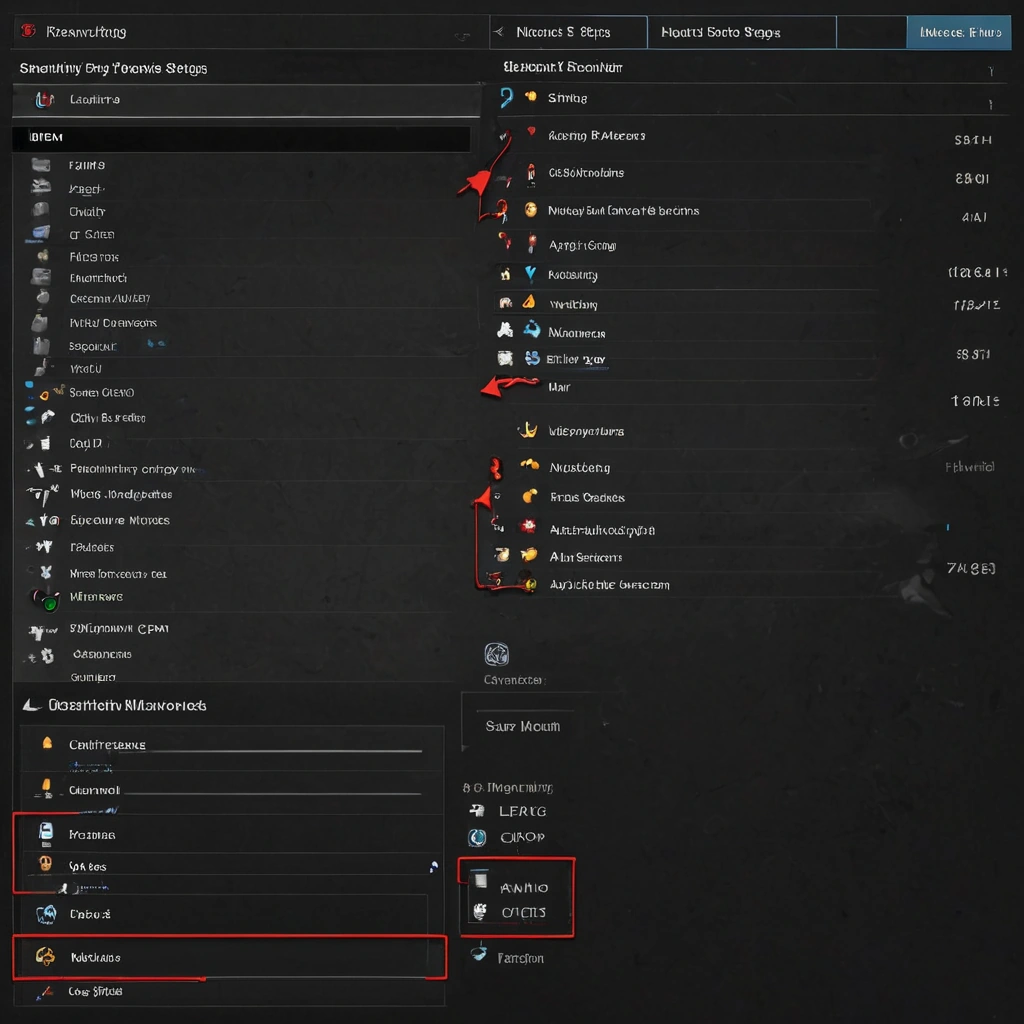
- Отключите ускорение указателя Windows. В параметрах мыши откройте дополнительные параметры указателя и снимите флажок «Повышенная точность установки указателя». Эта функция может менять перемещение курсора в зависимости от скорости движения. Внутриигровой режим Raw Input, если он доступен, обычно получает движение мыши напрямую и уменьшает влияние настроек Windows.
- Настройте частоту опроса. Если мышь стабильно работает на 1000 Гц, можно начать с этого значения. Для большинства игроков нет практической необходимости гнаться за очень высокими частотами: они не исправят неверную чувствительность, а совместимость и нагрузка зависят от системы и устройства. Если появляются рывки или нестабильность, проверьте более низкое значение, например 500 Гц.
- Отключите лишние профили и переключатели. В программе мыши задайте один профиль для игры. Проверьте, не меняется ли DPI кнопкой на корпусе и не включено ли сглаживание или ускорение драйвера, если такие функции доступны.
- Выберите чувствительность в игре по движению, а не по чужому пресету. Поставьте начальное значение, при котором полный разворот занимает примерно 30–50 см по горизонтали. Если игра показывает только числовую чувствительность, используйте тренировочную карту или безопасную область и подстройте параметр по тесту ниже.
Размер коврика тоже имеет значение. На слишком маленькой поверхности низкая чувствительность заставляет постоянно поднимать мышь, а край стола ограничивает движение. Для настройки важнее ровная, чистая поверхность и свободная зона, чем покупка дорогого коврика. Если мышь цепляется или сенсор ведет себя неровно, сначала очистите поверхность и ножки устройства.
Как подобрать чувствительность без угадывания
Поставьте мишень или выберите неподвижную точку на тренировочной карте. Перемещайте мышь с одного края доступной зоны до другого и оцените, хватает ли этого для разворота. Затем выполните три простых проверки:
- Проверка разворота. Одно комфортное движение рукой должно позволять развернуться примерно на 180 градусов. Если для этого приходится несколько раз переставлять мышь, чувствительность может быть слишком низкой для вашей поверхности. Если разворот получается от короткого движения запястьем и при этом трудно удерживать прицел, она может быть чрезмерной.
- Проверка мелких поправок. Наводитесь на небольшую неподвижную цель, сначала справа налево, затем обратно. Если часто перелетаете, уменьшите чувствительность на 5–10%. Если не дотягиваетесь, увеличьте на такую же величину. Меняйте только один параметр за раз.
- Проверка сопровождения. Следите за движущейся целью, не стараясь сразу делать резкие рывки. Если прицел постоянно отстает, немного повысьте чувствительность или проверьте, не слишком ли скован хват. Если прицел скачет вперед, снижайте значение небольшими шагами.
После каждого изменения сыграйте несколько коротких тренировочных раундов. Не оценивайте настройку по одному удачному или неудачному выстрелу: важнее повторяемость движений. Когда стало удобнее, сохраните параметры и оставьте их неизменными хотя бы на несколько игровых сессий. Частые корректировки не дают моторике привыкнуть.
Что выбрать: низкую или высокую чувствительность
Низкая чувствительность помогает точнее контролировать микродвижения, но требует места и активной работы рукой. Высокая экономит пространство и упрощает быстрый разворот, однако может сделать мелкие поправки слишком резкими. Между ними нет «правильного для всех» варианта: выбор зависит от жанра, техники прицеливания и физического комфорта.
| Подход | Ориентир на 360 градусов | Плюсы | Когда попробовать |
|---|---|---|---|
| Низкая чувствительность | Около 40–60 см | Удобнее контролировать небольшие поправки | Тактические шутеры, большой коврик, движение всей рукой |
| Средняя чувствительность | Около 30–45 см | Баланс точности и скорости разворота | Универсальный старт для большинства игроков |
| Высокая чувствительность | Около 20–30 см | Меньше места нужно для резкого движения | Небольшой коврик, активные динамичные игры |
| Очень высокая | Менее 20 см | Быстрый обзор с минимальным движением | Только если удается стабильно контролировать прицел |
Эти диапазоны — практические ориентиры, а не рейтинг навыка. Если на низкой чувствительности приходится напрягать плечо или вы постоянно бьетесь мышью о край коврика, такой вариант не подходит. Если на высокой сложно остановить прицел на цели, не пытайтесь «натренировать терпение» любой ценой: сначала попробуйте снизить параметр.
Ошибки и мифы, которые мешают прогрессу
Миф: высокая частота опроса автоматически улучшает аим
Частота опроса влияет на то, как часто мышь передает данные компьютеру, но сама по себе не исправляет промахи, скачущую чувствительность или плохую технику. Начните с устойчивых 500 или 1000 Гц, а более высокие значения тестируйте только при наличии реальной причины и стабильной работы системы.
Миф: нужно скопировать DPI и чувствительность киберспортсмена
Одинаковые числа не гарантируют одинаковое ощущение: влияют игра, разрешение, хват, коврик и физические привычки. Перенести настройки знакомого игрока можно как отправную точку, но затем их нужно проверить разворотом и наведением на цели.
Ошибка: менять сразу всё
Если одновременно сменить DPI, чувствительность, коврик и хват, невозможно понять, что помогло или ухудшило контроль. Фиксируйте исходные значения, корректируйте только один параметр и записывайте результат. Также не стоит постоянно менять чувствительность после каждого проигранного матча: причина промаха может быть в выборе позиции, реакции или усталости, а не в настройках.
Мини-кейсы: как находят рабочий диапазон
Ситуация 1. Прицел перелетает цель. Игрок использовал высокую чувствительность и часто поправлял прицел короткими резкими движениями запястья. Он снизил её примерно на 10%, оставив DPI и остальные настройки прежними. После нескольких тренировок небольшие поправки стали контролируемее. Ключом была не новая мышь, а одно последовательное изменение.
Ситуация 2. Не хватает места для разворота. На большом коврике низкая чувствительность давала точность, но мышь регулярно упиралась в край. Вместо того чтобы сразу повышать DPI и внутриигровую чувствительность одновременно, игрок немного увеличил только чувствительность игры и заново проверил разворот. Так удалось сохранить привычную работу сенсора и подобрать более удобную дистанцию.
Ситуация 3. Ощущения менялись между запусками. На мыши были сохранены несколько профилей, а кнопка переключения DPI нажималась во время игры. После установки одного профиля и проверки выбранного значения проблема исчезла. Перед заменой оборудования полезно проверить именно такие простые причины.
Чек-лист перед тренировкой
- Установить фиксированный DPI, например 800, и проверить, что он не переключается случайно.
- Отключить «Повышенную точность установки указателя» в Windows.
- Включить Raw Input в игре, если настройка доступна.
- Начать с частоты опроса 500 или 1000 Гц и оставить значение, при котором нет сбоев.
- Проверить чистоту сенсора, коврика и ножек мыши.
- Настроить дистанцию разворота примерно в диапазоне 30–50 см, затем оценить комфорт.
- Записать исходные настройки и менять чувствительность не более чем на 5–10% за раз.
Покупать новое устройство стоит только после проверки настроек и удобства хвата. Для точного прицеливания важны надежный сенсор без срывов, подходящая форма, комфортный вес и исправное колесо с кнопками. Громкое название модели или максимально высокий DPI сами по себе преимуществ не гарантируют.
Идеальный план действий на неделю
- День 1: зафиксируйте текущие настройки, выберите постоянный DPI, отключите ускорение Windows и проверьте Raw Input.
- День 2: подберите чувствительность по дистанции разворота. Запишите число и не меняйте его в течение тренировки.
- Дни 3–4: по 10–15 минут отрабатывайте точные наведения и сопровождение движущейся цели. Оценивайте не счет, а частоту перелетов и недолетов.
- День 5: если проблема повторяется, измените чувствительность на 5–10% в подходящую сторону. Остальные настройки оставьте прежними.
- Дни 6–7: сыграйте обычные матчи с новым значением. Если стало удобнее и результат стабилен, закрепите его; если нет — вернитесь к записанному варианту и попробуйте небольшую поправку.
Не требуется тренироваться часами: короткая регулярная практика полезнее хаотичного подбора цифр между матчами. При дискомфорте в кисти или плече остановитесь, проверьте высоту стола, хват и положение руки. Боль — не признак того, что к настройке нужно «привыкнуть».
Итог: стабильность важнее магических цифр
Для начала достаточно выбрать постоянный DPI, отключить ускорение указателя, проверить Raw Input и подобрать чувствительность по удобству разворота и точности мелких поправок. Диапазон около 30–50 см на 360 градусов — полезная отправная точка, но не обязательное правило. При необходимости меняйте параметр небольшими шагами, а затем дайте себе время привыкнуть.
Не покупайте новое оборудование и не копируйте чужие настройки, пока не проверены базовые параметры. Предсказуемое движение, свободная поверхность и регулярная короткая тренировка дают больше пользы, чем бесконечная погоня за идеальным числом. Сохраните чек-лист, пройдите настройку по шагам и поделитесь статьей с тем, кто регулярно промахивается из-за смены чувствительности.