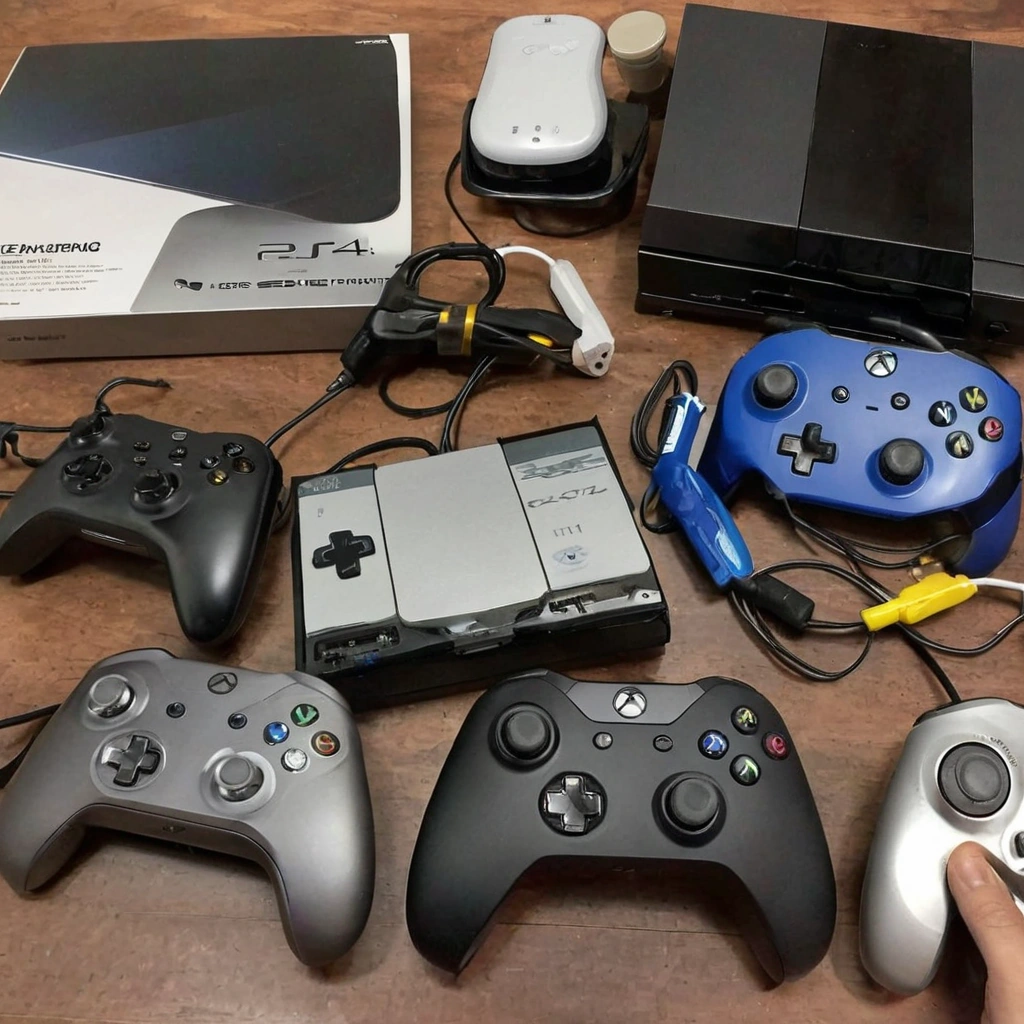
Игра на телевизоре с разрешением 4K не обязательно рендерится в 4K: консоль может сначала построить изображение с меньшим разрешением, а затем увеличить его. От этого зависят четкость мелких деталей, стабильность картинки в движении и доступная производительность. Поэтому сравнение PS5 Pro и Xbox Series X — это не просто вопрос «у какой консоли больше пикселей».
У PS5 Pro есть фирменная технология PSSR — масштабирование с использованием машинного обучения. Xbox Series X опирается на другие методы: прежде всего на алгоритмы, выбранные разработчиком конкретной игры, и средства самой консоли для вывода изображения. На практике результат определяют не только железо и название технологии, но и реализация в игре, исходное разрешение, режим графики и ваш экран.
Ниже — практическое сравнение без обещаний универсального победителя. Разберем, что именно масштабируется, как проверять картинку и на какие настройки смотреть перед покупкой игры или консоли. Такой подход помогает отличить реальное улучшение от маркетинговой надписи «4K» и не переплачивать за то, что незаметно на конкретном телевизоре.
Что именно сравнивают PS5 Pro и Xbox Series X
Нативное разрешение — это разрешение, в котором игра непосредственно формирует кадр. При масштабировании изображение с меньшим внутренним разрешением преобразуется в более крупное, например в 4K. Разработчики используют его, чтобы снизить нагрузку на видеосистему и направить освободившиеся ресурсы на более высокую частоту кадров, детализацию или эффекты.
Важно различать масштабирование в игре и увеличение изображения телевизором. В первом случае алгоритм встроен в графический конвейер игры и может учитывать сведения о сцене, движении и предыдущих кадрах. Телевизор обычно получает уже готовый кадр и увеличивает его без такого доступа к игровой информации.
- Внутреннее разрешение — размер кадра, который игра реально отрисовала до увеличения.
- Выходное разрешение — формат сигнала, отправляемого на экран, например 3840 × 2160.
- Масштабирование — восстановление изображения большего размера из исходного кадра меньшего разрешения.
- Режим производительности или качества — настройка игры, которая меняет баланс частоты кадров, разрешения и графических эффектов.
Одинаковый выходной сигнал 4K не гарантирует одинаковую резкость: одна игра может использовать более качественное восстановление деталей, а другая — заметно упрощенное. Кроме того, разрешение может меняться динамически в зависимости от сложности сцены.
PSSR на PS5 Pro: сильные стороны и ограничения
PSSR расшифровывается как PlayStation Spectral Super Resolution. Это технология масштабирования на PS5 Pro, использующая машинное обучение для формирования изображения высокого разрешения из более низкого исходного кадра. Ее цель — сохранить четкую картинку, одновременно снижая нагрузку на рендеринг по сравнению с полноценной отрисовкой каждого пикселя в целевом разрешении.
Технология не включается автоматически во всех играх. Разработчик должен внедрить и настроить ее, а конкретный результат зависит от версии игры и выбранного режима. Поэтому обозначение «PS5 Pro Enhanced» само по себе не сообщает, насколько сильно изменится картинка: улучшение может затрагивать масштабирование, трассировку лучей, частоту кадров или сразу несколько параметров.
Преимущество PSSR заметнее в ситуациях, где обычное увеличение оставляет мягкие края и теряет мелкие детали: например, на тонких линиях, растительности и мелкой геометрии. Но артефакты возможны у любых методов восстановления изображения: иногда детали мерцают при движении, возникает шум или объект выглядит нестабильно. Это не обязательно проблема самой консоли — важны настройка конкретной игры и качество исходных данных.
Практическое правило: оценивайте не название алгоритма, а конкретный режим игры на своем экране. Хорошо настроенное масштабирование в одной игре может выглядеть убедительнее плохо реализованного решения в другой.
Как устроено масштабирование на Xbox Series X
У Xbox Series X нет единого системного аналога PSSR, который одинаково применялся бы во всех играх. Разработчики выбирают собственный способ рендеринга и масштабирования: это могут быть временные методы, реконструкция изображения, динамическое разрешение или другие решения, доступные в игровом движке. Поэтому качество и характер картинки различаются от проекта к проекту.
Консоль может выводить сигнал в 4K, но это не означает, что игра постоянно отрисовывает каждый кадр в нативном 4K. Она также может снижать внутреннее разрешение в тяжелых сценах, чтобы удерживать целевую производительность. Точный способ работы стоит проверять по настройкам игры и техническому разбору именно этой версии, а не выводить из параметров HDMI-сигнала.
Xbox Series X поддерживает функции вывода изображения, включая 4K и HDR при совместимом телевизоре и контенте. Однако HDR — это расширенный диапазон яркости и цвета, а не технология повышения разрешения. Режим HDR может сделать изображение выразительнее, но сам по себе не устраняет размытие или артефакты масштабирования.
Сравнение в реальной игре: на что смотреть
Проверять масштабирование лучше на одной и той же игре, сцене и дистанции просмотра. Сначала выберите режим качества или производительности, затем сравните неподвижный кадр и движение. Неподвижная картинка хорошо показывает резкость, но именно камера в движении часто выявляет мерцание тонких деталей и следы за движущимися объектами.
Для честного сравнения отключите лишнюю обработку телевизора: чрезмерное шумоподавление и сглаживание могут замаскировать недостатки, но одновременно смягчить изображение. Проверьте, что на обеих консолях выбран одинаковый режим HDR и что телевизор не применяет к одному входу отдельные настройки резкости.
| Вариант | Как работает | Что учитывать | Когда полезен |
|---|---|---|---|
| PSSR на PS5 Pro | Фирменное масштабирование с машинным обучением, если оно внедрено в игру | Результат зависит от реализации и режима; доступно не во всех проектах | Когда игра поддерживает PSSR и нужно сочетать высокое качество изображения с производительностью |
| Масштабирование в игре на Xbox Series X | Алгоритм и настройки определяет разработчик | Метод и качество отличаются между играми; нужно смотреть конкретную версию | Когда выбранный режим дает подходящий баланс резкости и частоты кадров |
| Динамическое разрешение | Игра меняет внутреннее разрешение в зависимости от нагрузки | Картинка может быть менее стабильной по четкости между сценами | Когда разработчик таким способом поддерживает целевую производительность |
| Увеличение телевизором | Экран масштабирует готовый видеосигнал | Не заменяет качественную игровую реконструкцию; обработка зависит от модели ТВ | Когда исходный сигнал ниже разрешения панели или нужна базовая обработка изображения |
Эта таблица не является рейтингом качества: алгоритмы не сравниваются в вакууме. Если версия игры на одной платформе получила отдельную оптимизацию, результат может отличаться от версии на другой даже при похожих настройках графики.
Пошаговая проверка изображения дома
- Уточните поддержку. В меню игры или описании обновления найдите сведения об улучшениях для PS5 Pro, PSSR и режимах графики. Не полагайтесь только на логотип на упаковке.
- Зафиксируйте настройки экрана. Выберите игровой режим телевизора и проверьте разрешение, HDR и частоту обновления. Не меняйте параметры ТВ между сравниваемыми запусками.
- Сравните два режима игры. Начните с производительности, затем проверьте качество. Запишите, что изменилось: четкость, плавность, тени, отражения или дальность прорисовки.
- Проверьте неподвижные детали. Посмотрите на текст, решетки, провода, листву и края зданий. Ищите не только размытие, но и «лесенки» или мерцание.
- Проверьте движение. Медленно поверните камеру и проследите за мелкими объектами. Если они распадаются или мерцают, попробуйте другой режим изображения.
- Оцените с обычной дистанции. Не принимайте решение по стоп-кадру, увеличенному на телефоне: на телевизоре с дивана разница может быть малозаметной.
Если на телевизоре есть настройка резкости, не выкручивайте ее на максимум: усиление контуров способно добавить ореолы и подчеркнуть шум. Для сравнения достаточно стандартного игрового режима и умеренной обработки.
Частые заблуждения и ошибки выбора
«Сигнал 4K означает нативное 4K»
Нет. Консоль может передавать телевизору сигнал 4K, даже если конкретная игра формирует изображение в меньшем внутреннем разрешении и затем увеличивает его. Для понимания результата важны сведения о рендеринге и выбранный режим, а не только пункт «Разрешение» в настройках консоли.
«Масштабирование всегда делает картинку четче»
Не обязательно. Оно помогает получить изображение нужного выходного размера при меньшей нагрузке, но не может гарантированно восстановить информацию, которой не было в исходном кадре. Сильное увеличение или неудачная реализация могут выглядеть мягко, а тонкие детали — нестабильно.
«PSSR автоматически делает любую игру лучше»
PSSR должен поддерживаться и корректно настраиваться разработчиком. Если игра не использует эту технологию или ее реализация не подходит конкретной сцене, само наличие PS5 Pro не гарантирует заметного улучшения во всех случаях.
Также не стоит покупать новый телевизор только ради надписи «4K» на коробке, если текущий экран устраивает по размеру и качеству. Сначала проверьте, видна ли разница в тех играх, в которые вы действительно играете, и с вашей обычной дистанции.
Три практических случая
Игрок выбирает между четкостью и плавностью
В динамичной игре режим производительности оказался комфортнее, хотя отдельные детали выглядели мягче. Практичное решение — оставить его для боев и быстрых сцен, а режим качества включать в сюжетных играх, где важнее визуальные эффекты. Не существует правила, что один режим всегда правильный.
На телевизоре картинка казалась чрезмерно резкой
После сравнения выяснилось, что телевизор усиливал контуры и добавлял заметные ореолы вокруг объектов. Возврат резкости к нейтральному значению сделал изображение естественнее. Перед выводом о плохом масштабировании стоит проверить настройки обработки самого экрана.
Покупатель увидел 4K в меню и ожидал нативного рендеринга
В игре сигнал действительно был 4K, но внутреннее разрешение менялось в зависимости от нагрузки. Ошибка состояла в том, что параметры вывода приняли за параметры рендеринга. Проверка описания режимов и сравнительный просмотр сцены помогли выбрать подходящий баланс без замены консоли.
Чек-лист перед сравнением или покупкой
- Проверьте, поддерживает ли нужная игра PSSR на PS5 Pro или отдельные улучшения на соответствующей платформе.
- Посмотрите, какие режимы графики доступны именно в этой игре.
- Не путайте выходной сигнал 4K с нативным внутренним разрешением.
- Настройте одинаковый игровой режим телевизора для обоих входов.
- Проверьте картинку и в статике, и при движении камеры.
- Сравнивайте с обычной дистанции просмотра, а не только при увеличении кадра.
- Перед покупкой консоли учитывайте библиотеку игр, цену и нужные функции, а не только название алгоритма.
Идеальный план действий
- Сегодня: выберите одну знакомую игру и найдите настройки качества и производительности.
- Затем: проверьте поддержку PSSR или платформенных улучшений, если сравниваете конкретные версии.
- За 10–15 минут: пройдите одну и ту же сцену в разных режимах, уделяя внимание тонким деталям и движению.
- После проверки: оставьте режим, который лучше подходит игре и вашему экрану; не ориентируйтесь только на максимальное разрешение в меню.
- Перед покупкой: сравните несколько игр из своей библиотеки и оцените разницу с дивана. Если она незаметна, решающими могут стать цена и другие особенности платформы.
Главный вывод
PS5 Pro выделяется наличием PSSR — фирменной технологии масштабирования с машинным обучением, но ее эффект зависит от поддержки и настройки в каждой игре. На Xbox Series X подход определяется конкретным разработчиком, поэтому качество масштабирования также нельзя свести к одной общей оценке. В обеих системах сигнал 4K не обязательно означает нативное 4K, а HDR не повышает разрешение.
Самый надежный способ выбрать — проверить нужную игру, сравнить режимы на своем телевизоре и смотреть не только на статичный кадр, но и на движение. Так проще понять, за что действительно стоит платить, и избежать покупки «на всякий случай». Сохраните чек-лист перед тестированием или поделитесь им с тем, кто выбирает консоль.